こんにちは、WEBデザイナーのソコです!
今回はPhotoshopで「雷・稲妻エフェクトを標準ブラシだけでリアルに表現する方法」をご紹介します。
「バナーにもう少しインパクトがほしい…」
「光を入れたいけど、どう演出すればいいかわからない…」
そんなときにおすすめです⚡
特別な素材やブラシは不要。標準ブラシだけで表現できるので、どのPC環境でも手軽に再現できるのがポイントです。
それでは早速、解説していきましょう。
注:当記事のレベル感は主に3カ月程度のWEBデザインスクール卒業した方に向けたHOW TOをお伝えしています。完全な初学者については、今後、初心者向けノウハウ記事や個別レクチャーを開設予定です!
雷・稲妻エフェクトの作成手順
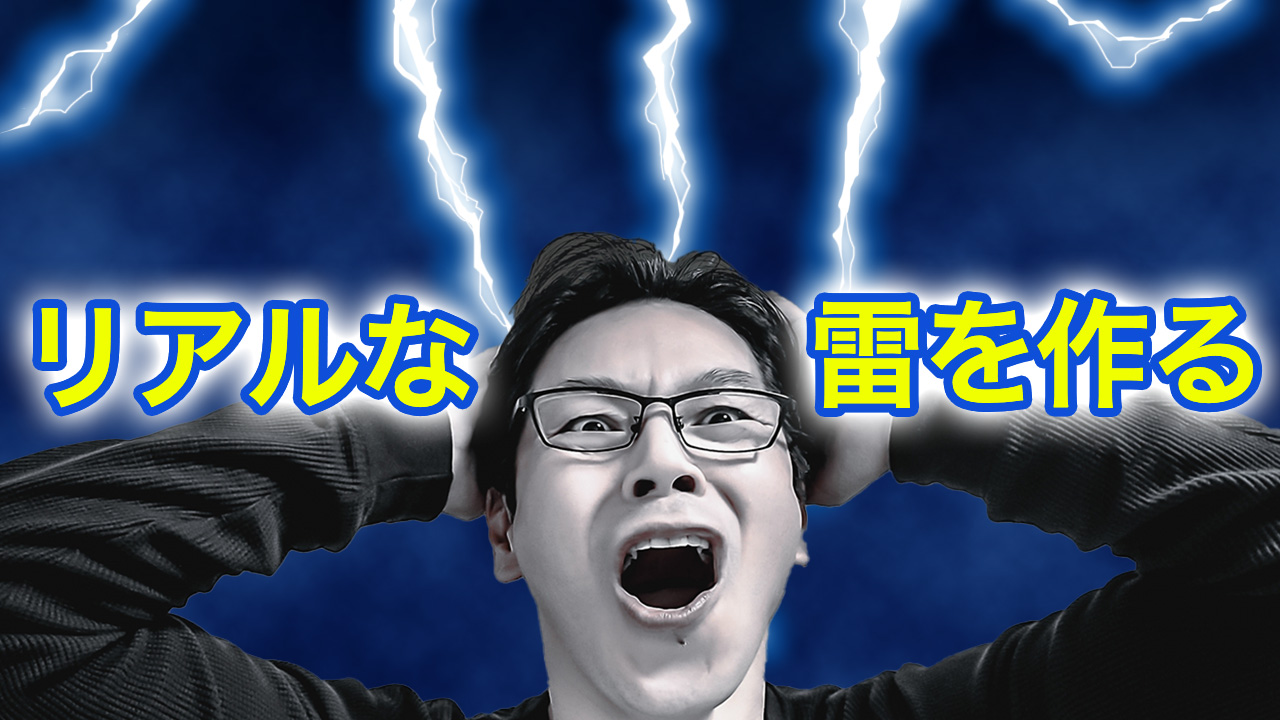
使うのはこの画像、
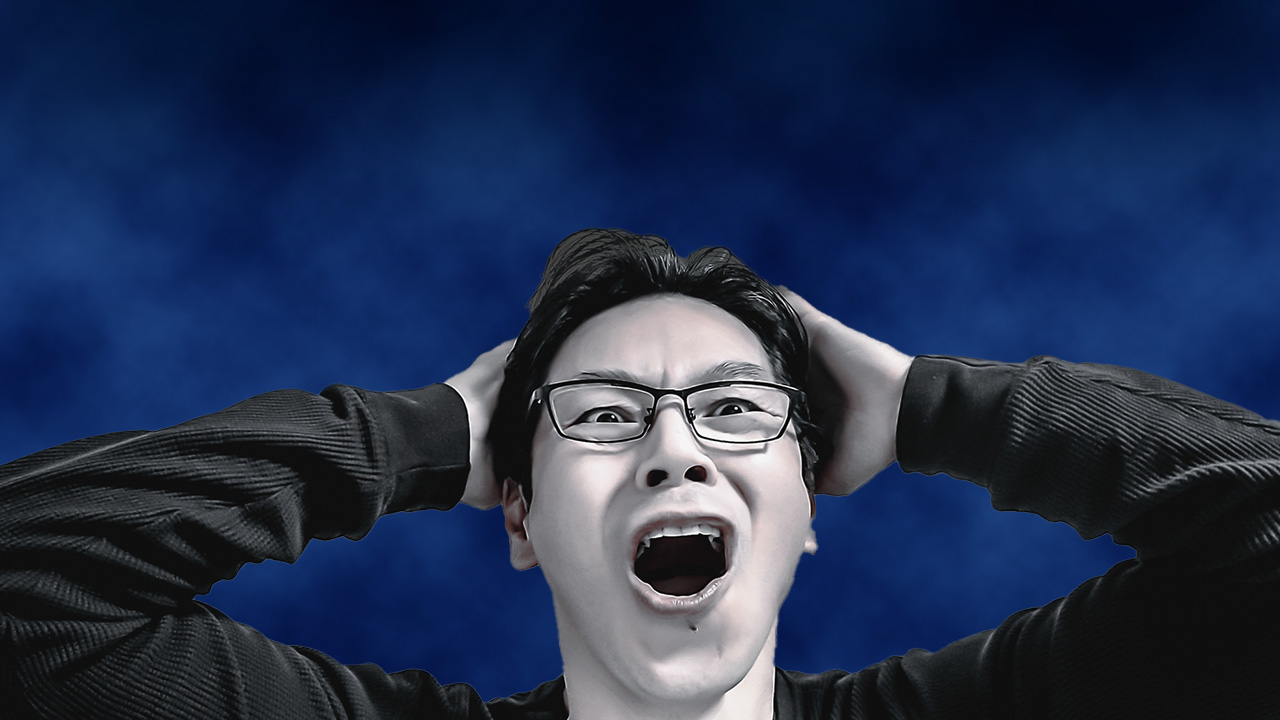
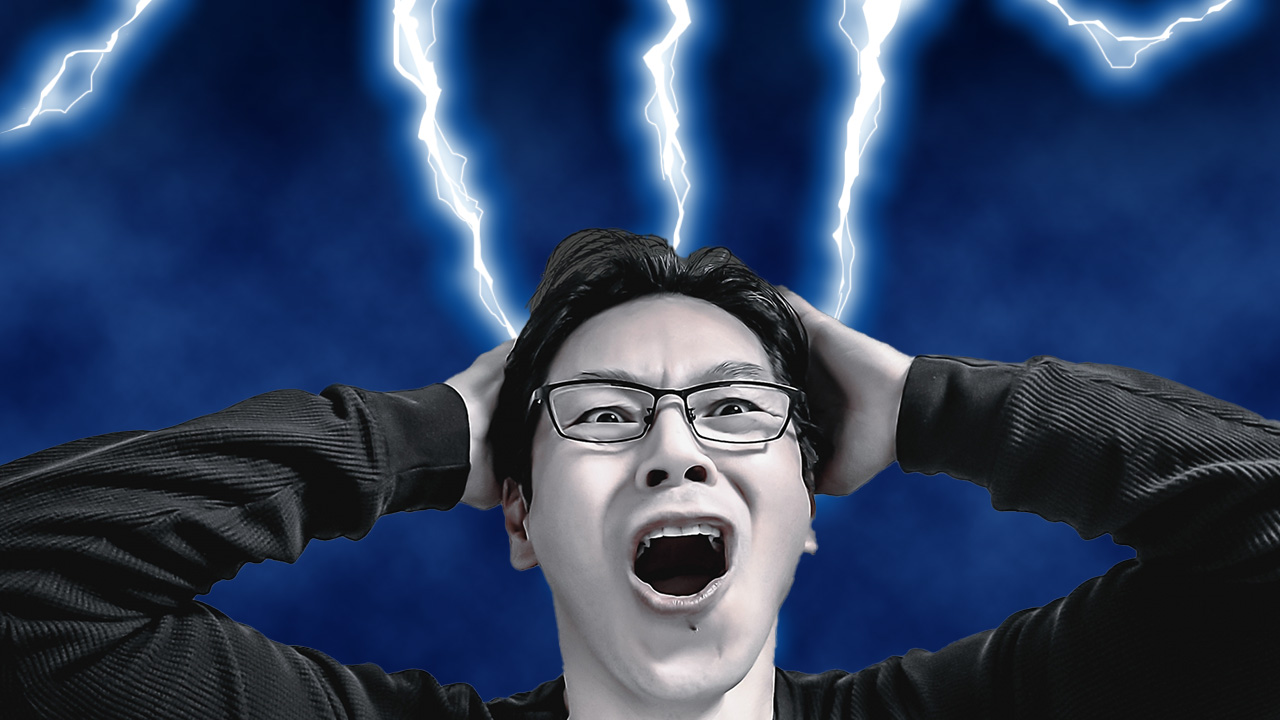
この画像は、背景の上に切り抜いた人物を置いています。
作り方は切り抜いた人物の背景に、レイヤーを作り、フィルタ「雲模様」を使い、それを青系に色調補正して作っています。
そしてこれをこんな風にリアルな雷を仕上げていきます。
同じ写真でも緊迫感が増し、だいぶ雰囲気が変わりますよね!
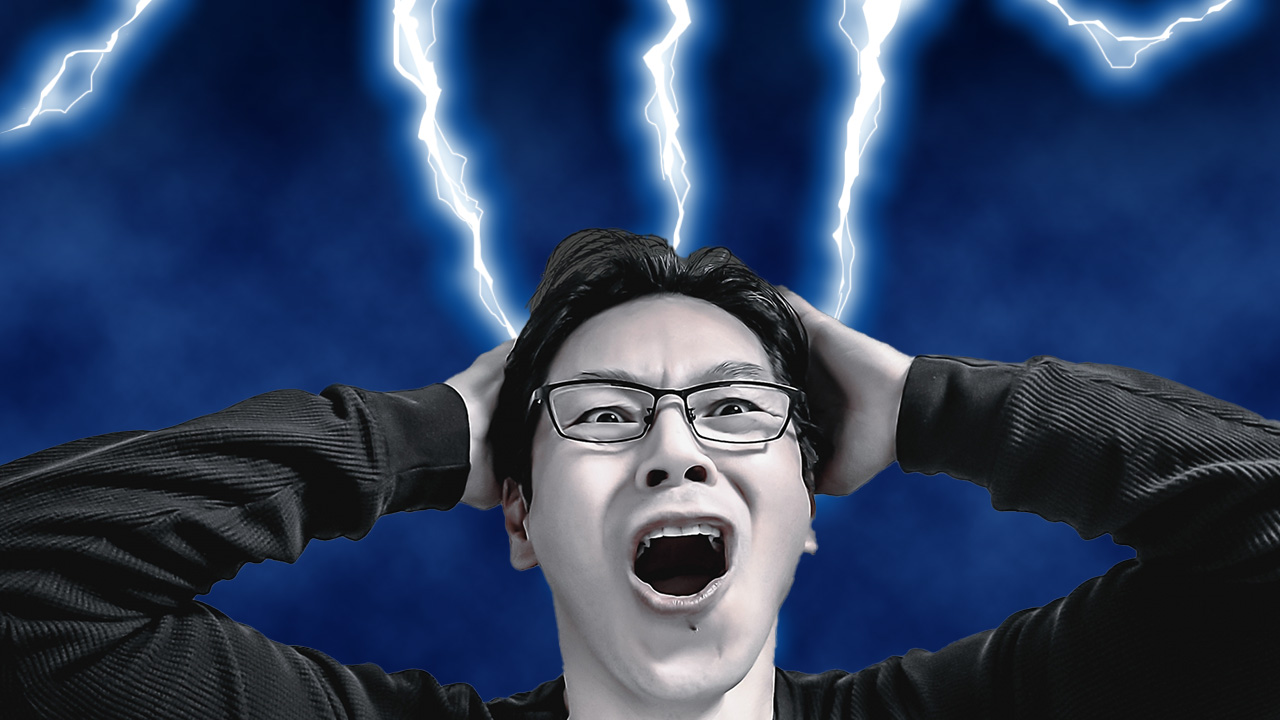
リアル、と聞くと作るのが難しそうな印象がありますが。
作り方は至ってシンプルです。
では行ってみましょう!
まずは硬めのブラシで線を描く
まずは、背景と人物の間にレイヤーを作ります。
次に、硬めの白いブラシで少しギザギザに線を書いていきます。
ざっくりと適当な感じで大丈夫です!
え?これでちゃんと雷とか稲妻になるのか?リアルちゃうやん、って思いますが大丈夫ですw
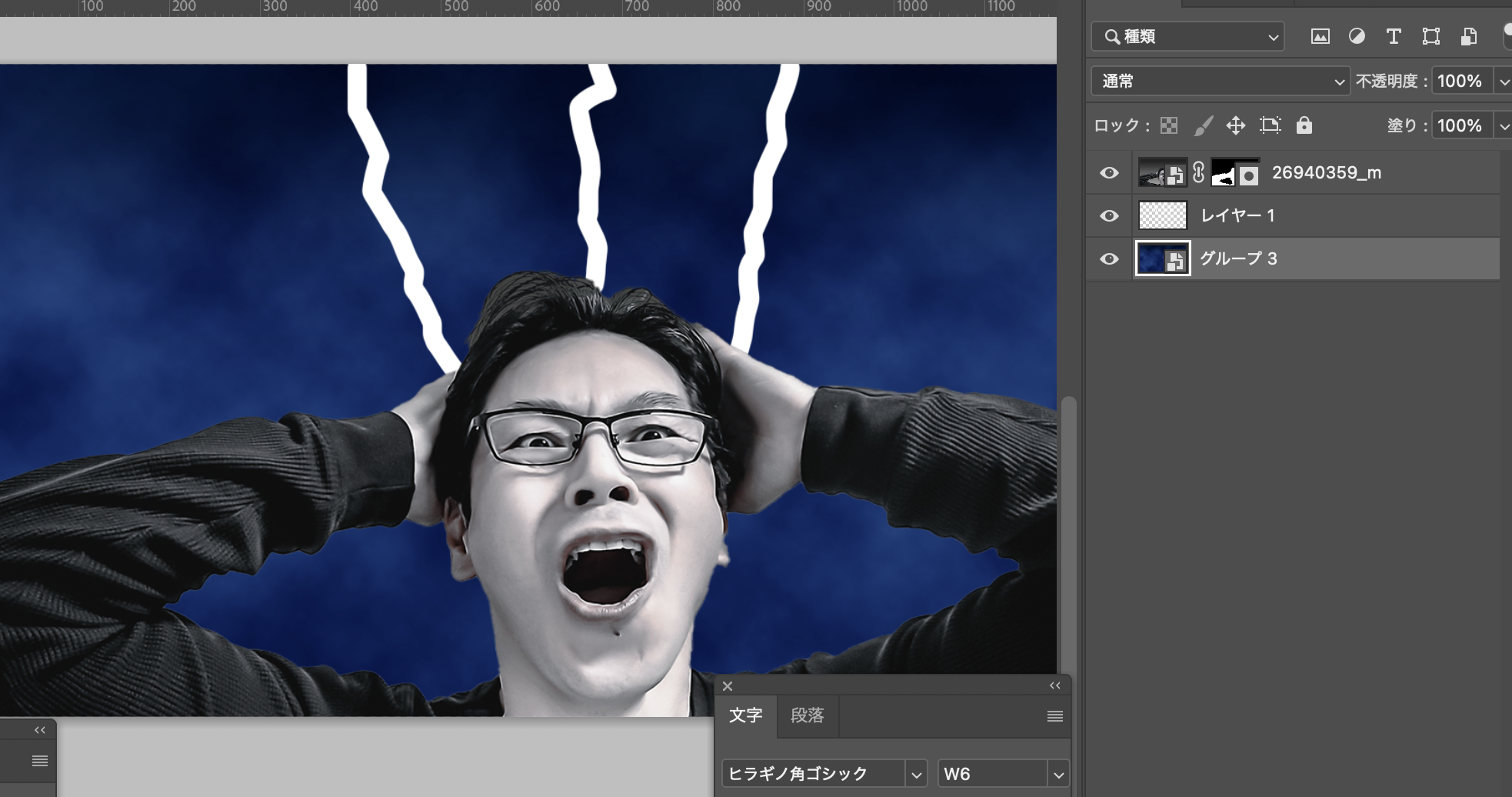
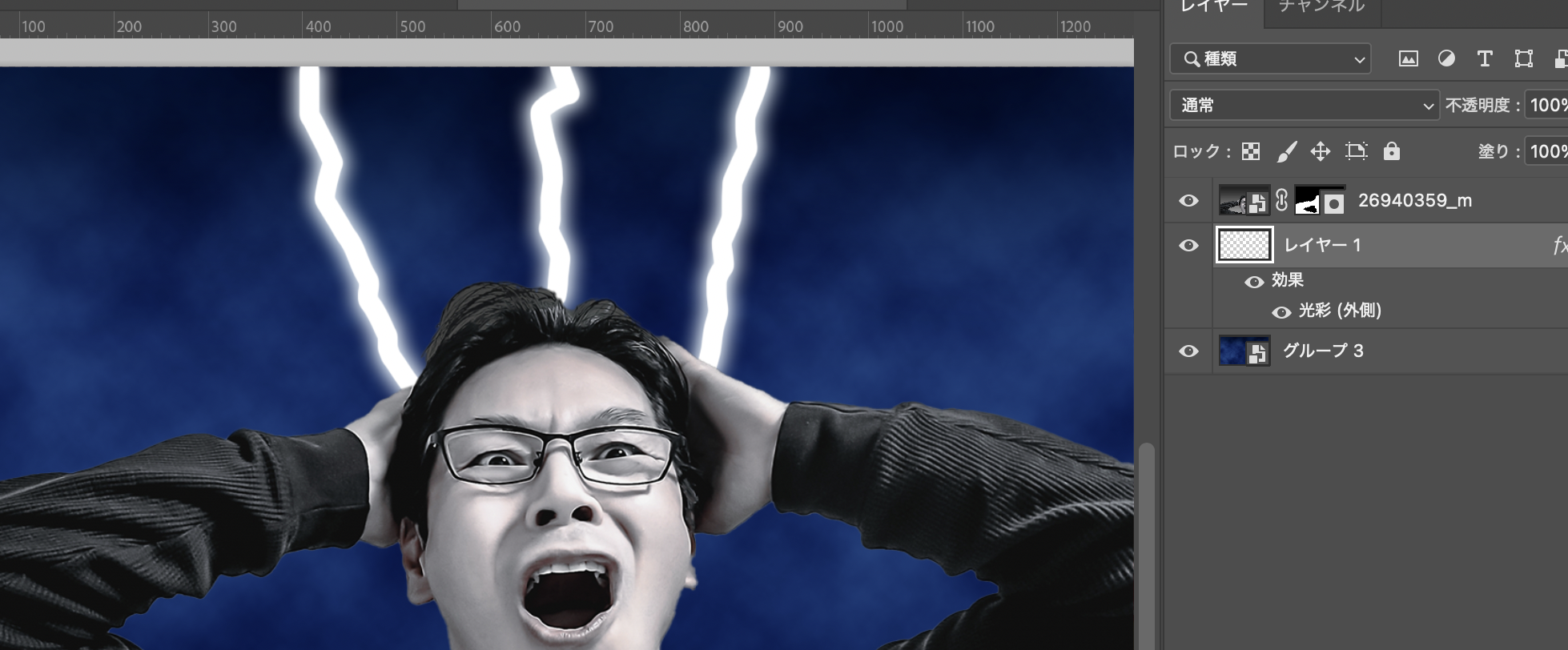
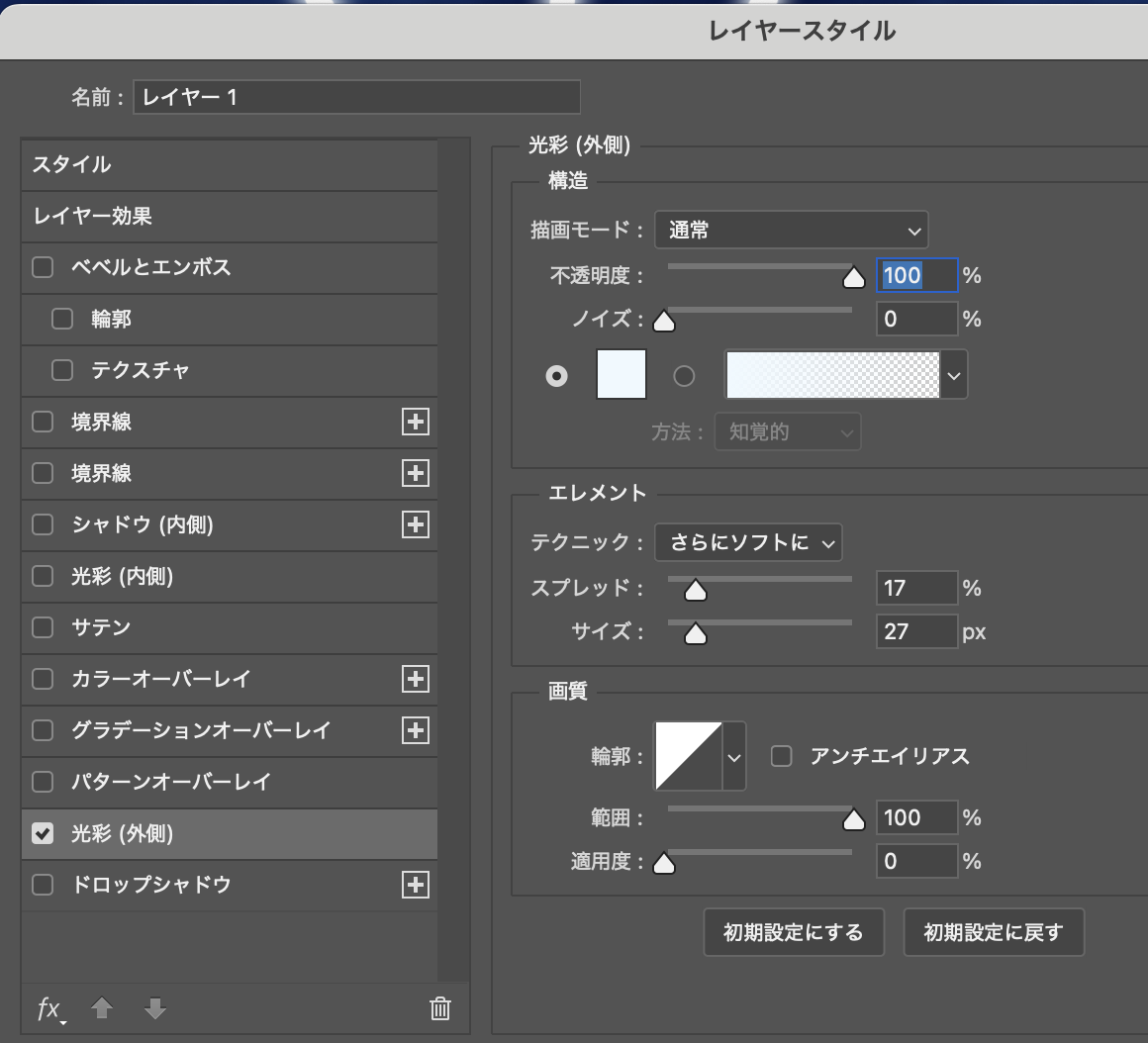
次に、このレイヤーにレイヤースタイル「光彩(外側)」を当てていきます。
ぼんやりと光りました。
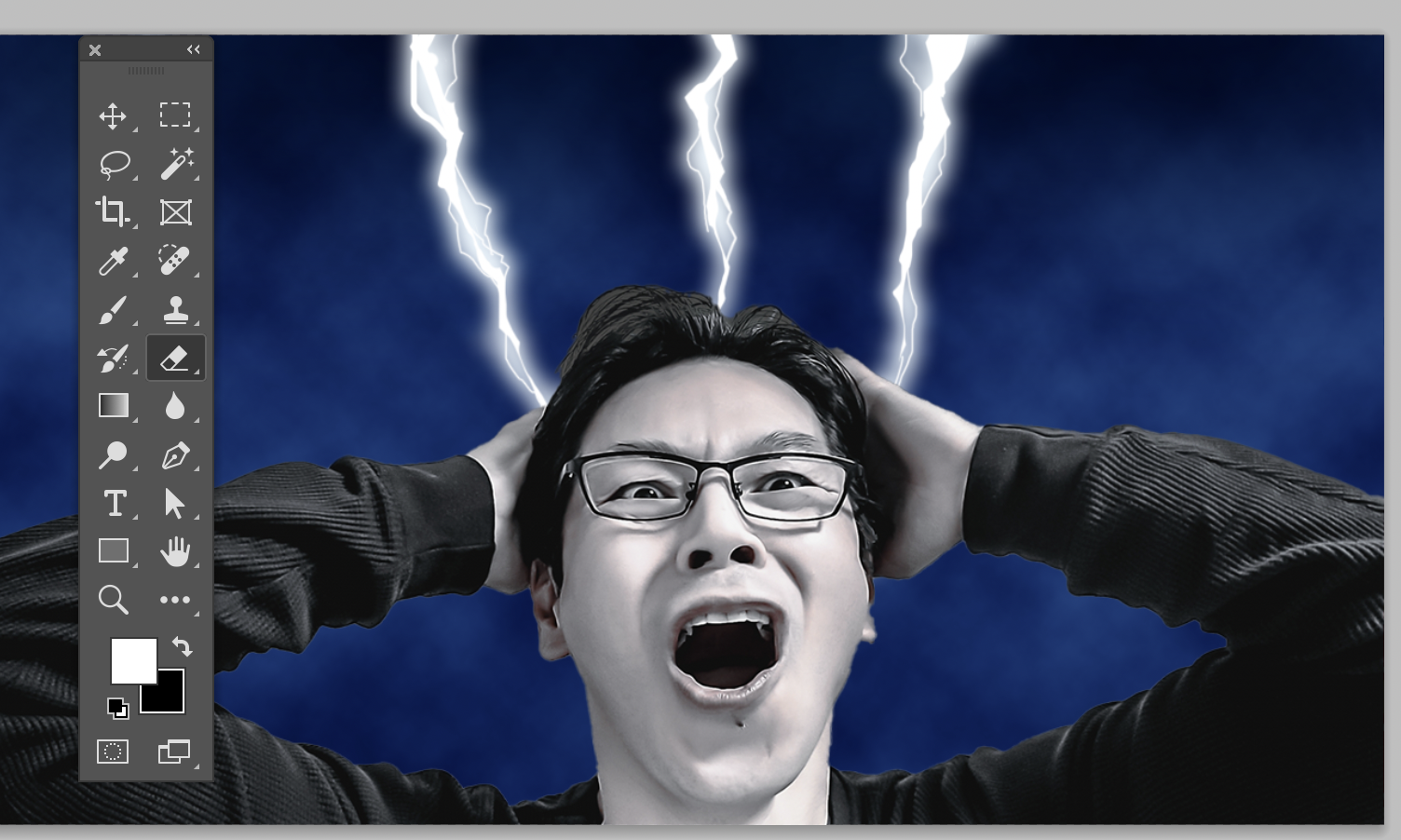
描いた線を硬めの消しゴムツールで消していく
・・・実は、やることはこれだけなんです笑
描いた線に対して、小さめの硬い消しゴムで、細くギザギザを意識して消していく。
本当にそれだけです。
あとは、適宜、細い光の線をブラシで少し書き足してそれっぽさを加えるくらいですね!
実際の作業の雰囲気がわかるように、ムービーに起こしてみました。
これで雰囲気が掴めますでしょうか
仕上げ、レイヤーをグループ化して光彩を足す
そしたら、仕上げに行きましょう!
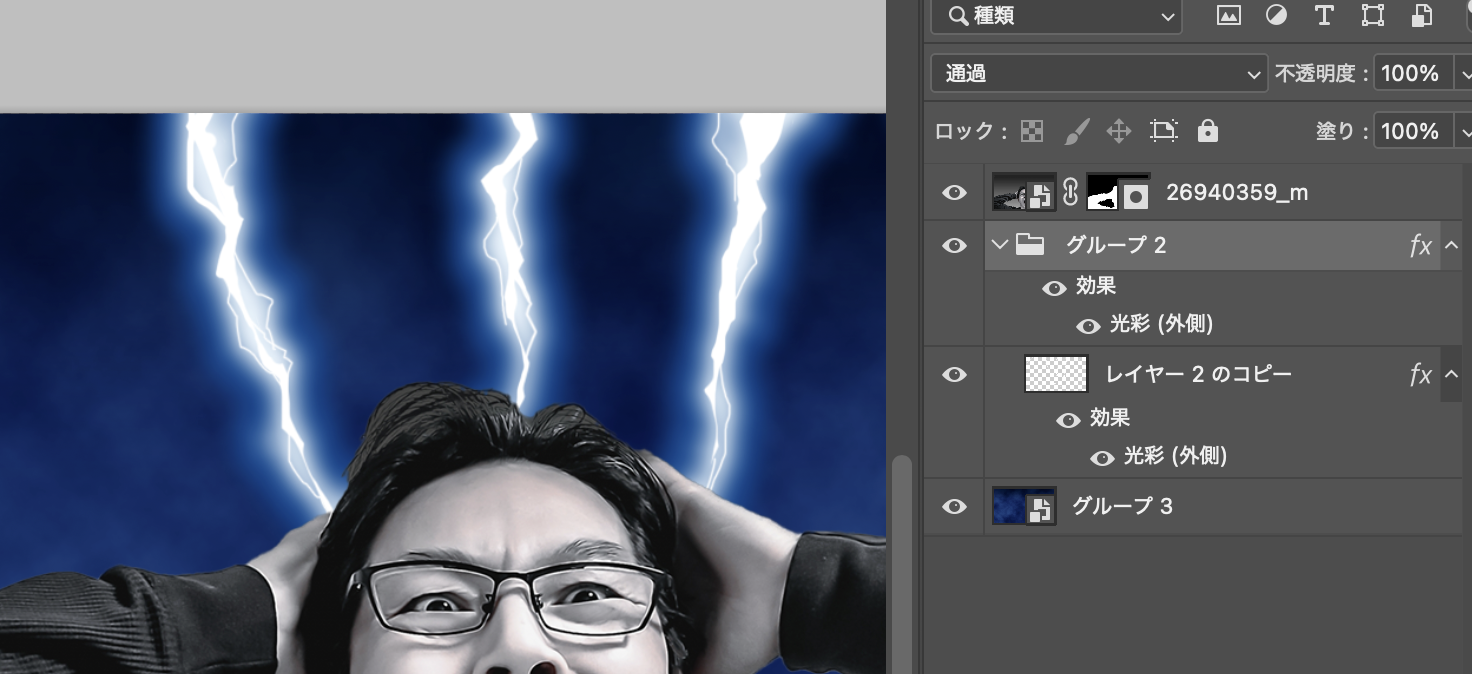
線を描いたレイヤーに対して、グループ化をかけます。
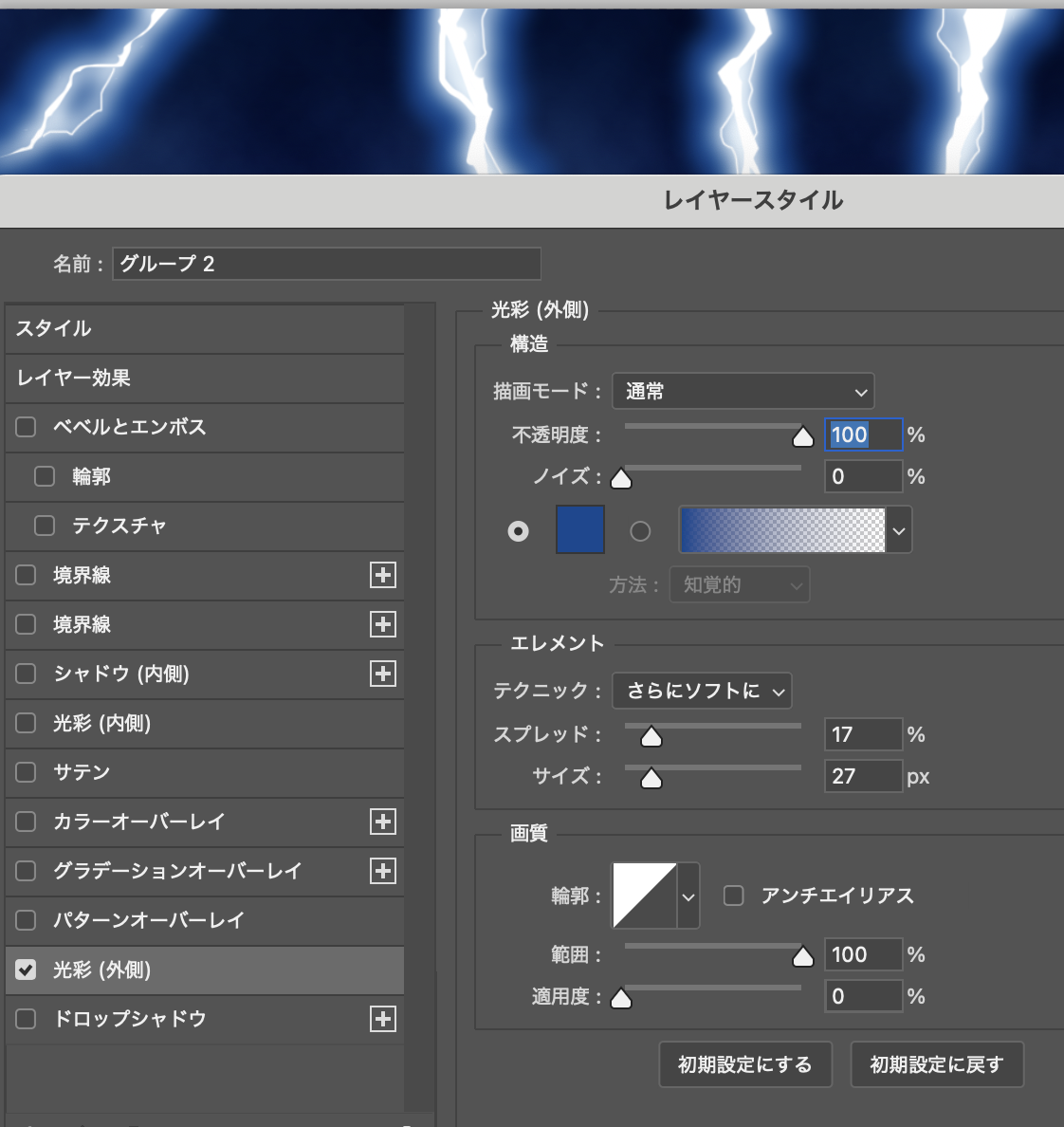
次にグループ化したフォルダに対しても「光彩(外側)」をかけていきます。
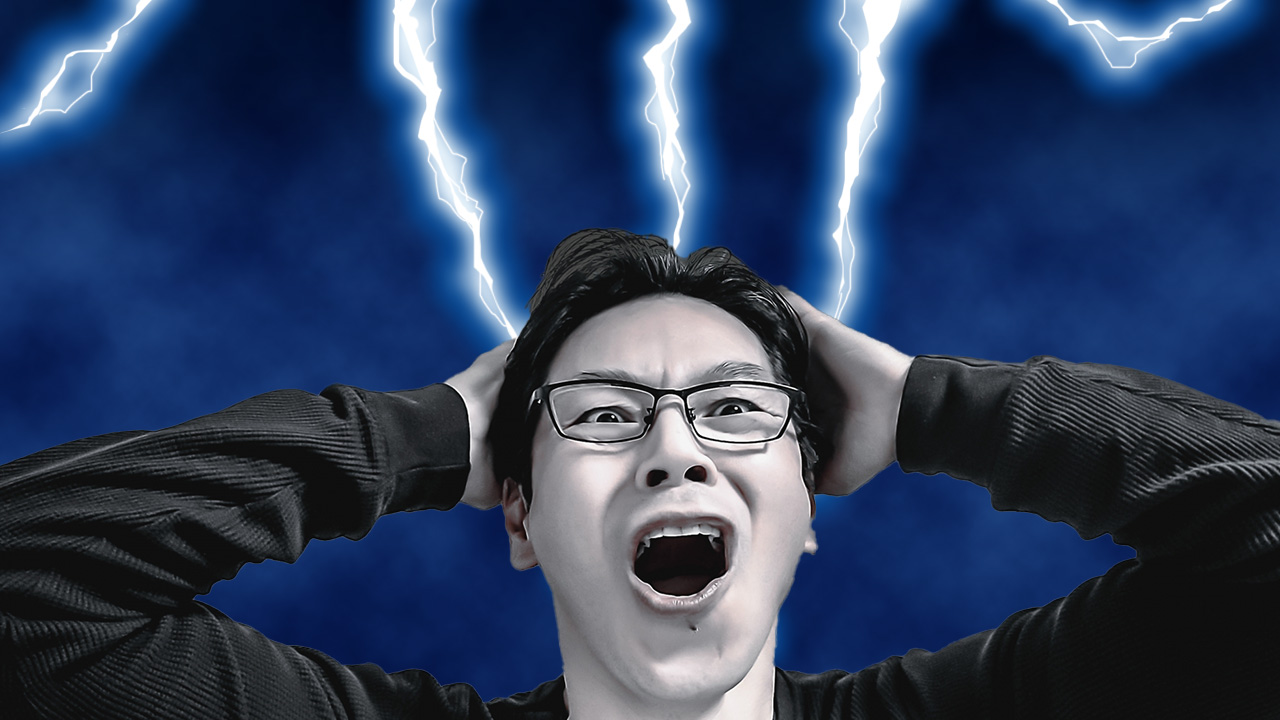
するとこんな感じに、臨場感が増します。
だいぶリアルな雷の表現になりましたよね。
レイヤーはこんな感じ
光彩の設定は、背景の色に合わせて、いい感じになるまで微調整をしましょう。
コツは、背景色をスポイトで吸い取って、それを少し明るくするイメージで調整するとうまくいくと思います!
まとめ
今日はPhotoshopで雷・稲妻エフェクトを標準ブラシでリアルに表現する方法について解説させていただきました!
リアルな表現は一見むずしそうに見えますが、やり方さえ覚えてしまえば実は簡単!という事も結構あります。
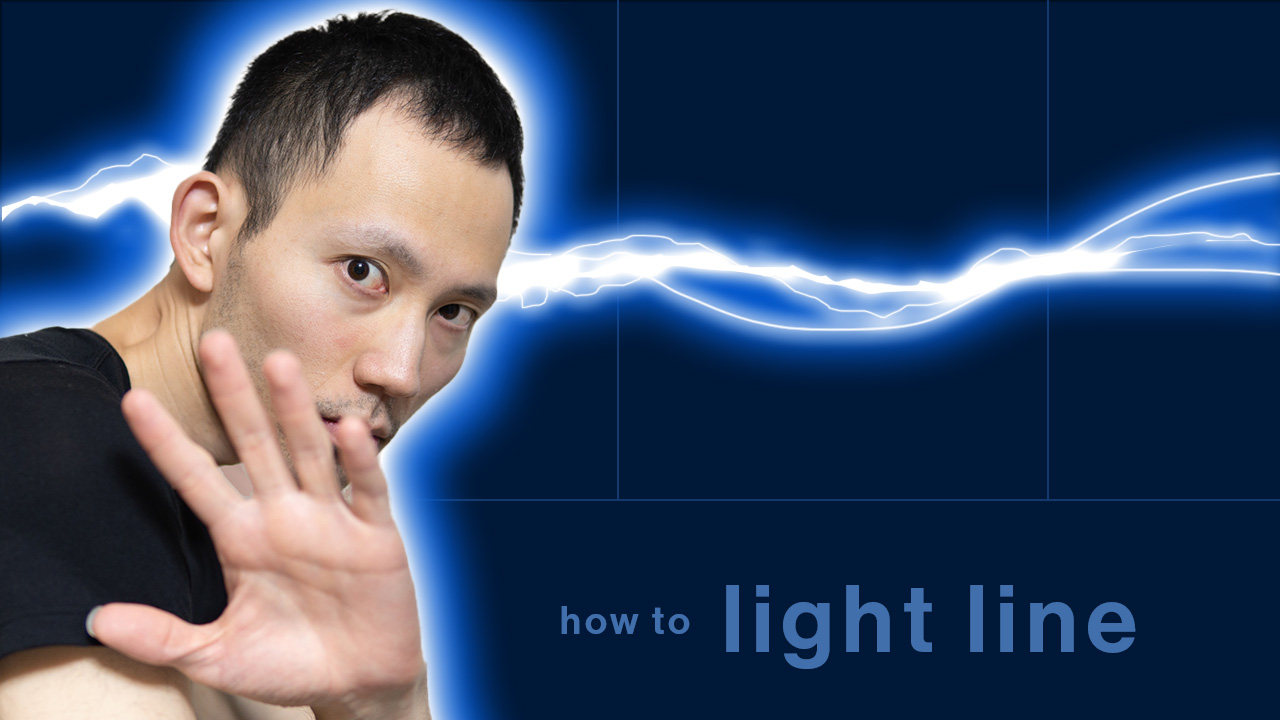
使える表現の幅も広く、緩やかめなライトラインでアクセントを加えたり。
バチバチな対決みたいな時にも使えます。
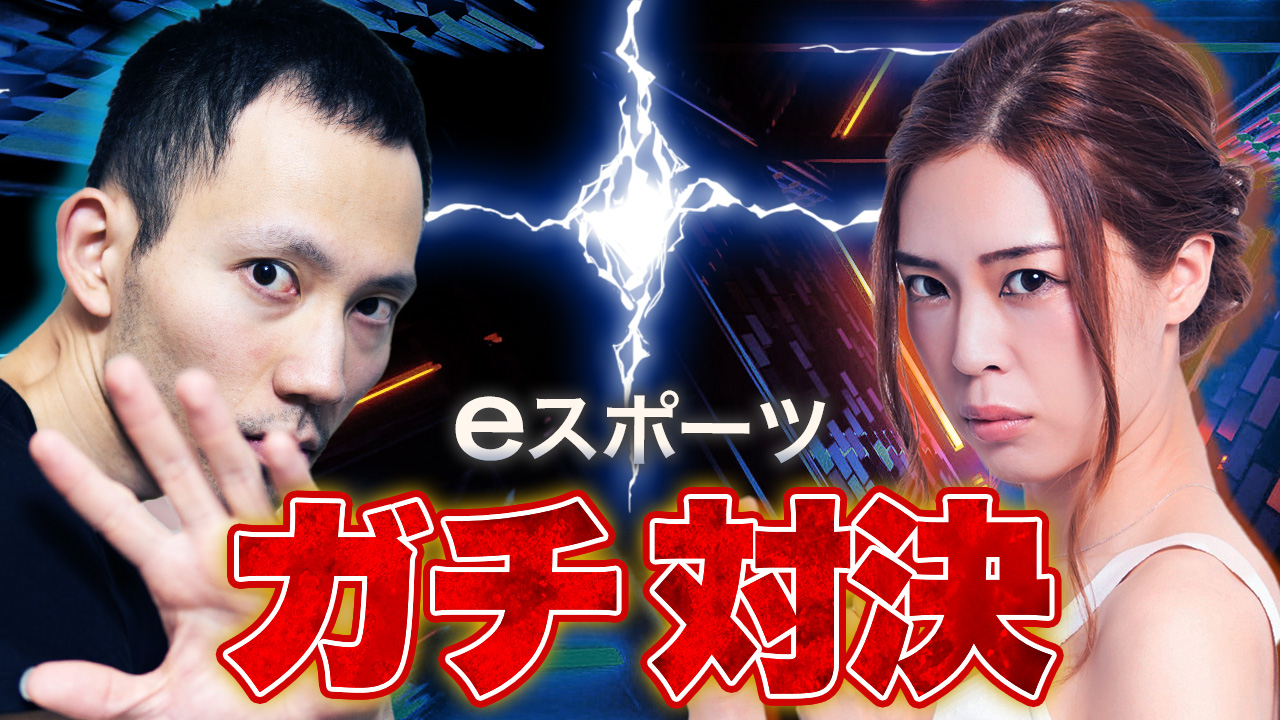
この作例では、雷エフェクトを中央に配置し、eスポーツ対決の緊張感を演出しています。
対立構図では、中央に強いエフェクトを入れることで、
視線を集めつつ“感情の衝突”を象徴することができ、
サムネイルにストーリー性と説得力を持たせられます。
実践的で使えるシーンも多いので、デザインの現場でも役にたつテクニックなので、ぜひ練習してみてくださいね!
それでは!