
こんにちは、WEBデザイナーのソコです!
今回は、Photoshopで「斜めから差し込む陽の光(旭光)」を作る方法をご紹介します。
光を加えるだけで、写真の空気感がガラッと変わるんですよね!
写真合成、バナー、LP、メインビジュアルなど、実務でもめちゃくちゃ使える表現です。
それでは早速、解説していきます!
注:当記事のレベル感は主に3カ月程度のWEBデザインスクール卒業した方に向けたHOW TOをお伝えしています。完全な初学者については、今後、初心者向けノウハウ記事や個別レクチャーを開設予定です!
目次
斜めから差し込む陽の光(旭光)の手順
この画像を使って

こんな風に仕上げていきます。
同じ写真でもドラマチックになり、だいぶ雰囲気が変わりますよね!

まずはレイヤーを複製して人物を切り抜く
まずは下準備
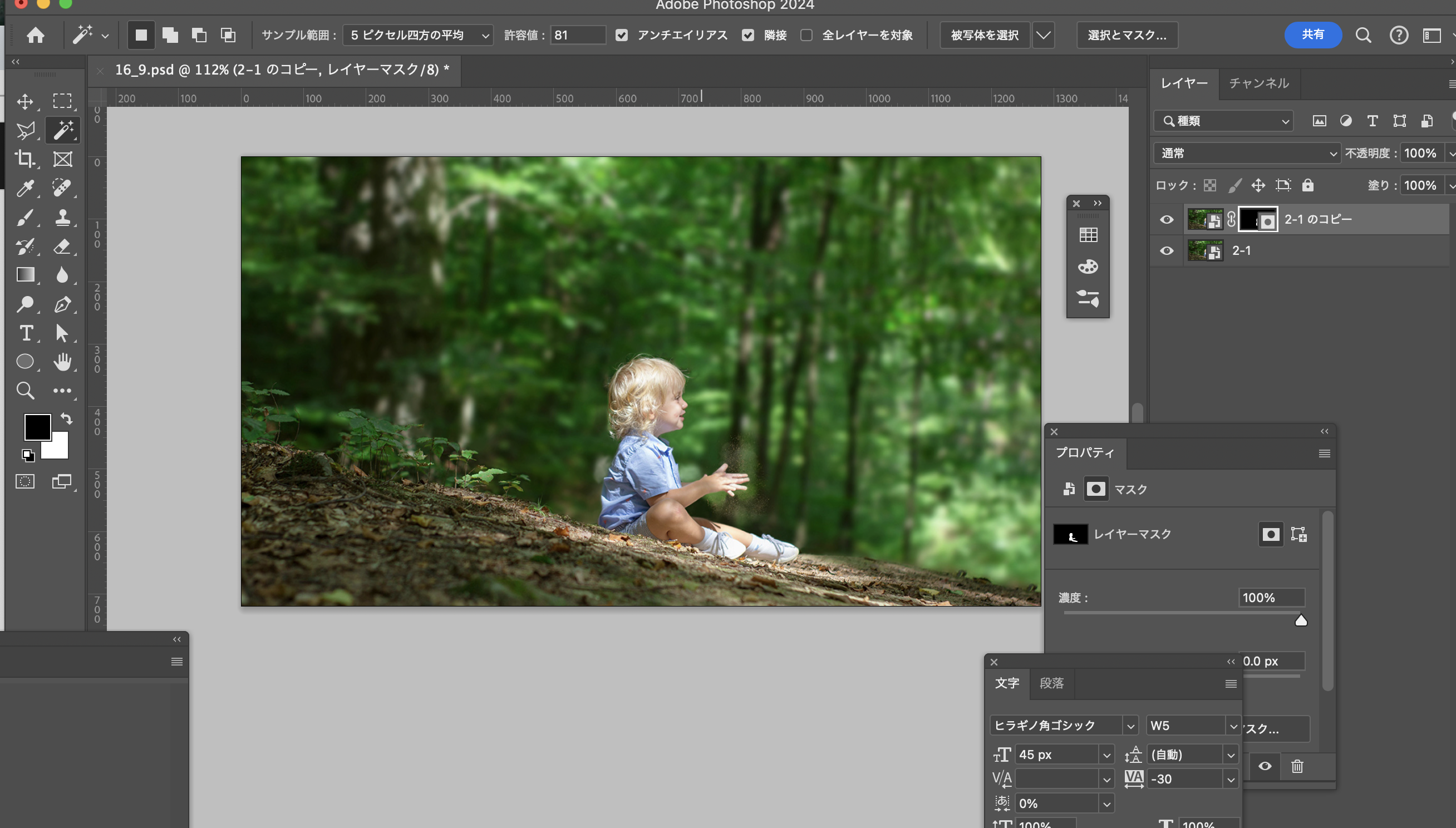
- 元画像のレイヤーを複製(
Cmd + J) - 複製レイヤーを選択し、**「被写体を選択」**をクリック
- 自動選択された人物レイヤーにマスクをかけて、背景と分離
これで準備はOK!次からいよいよ旭光を作っていきます。
旭光の元となる円を用意
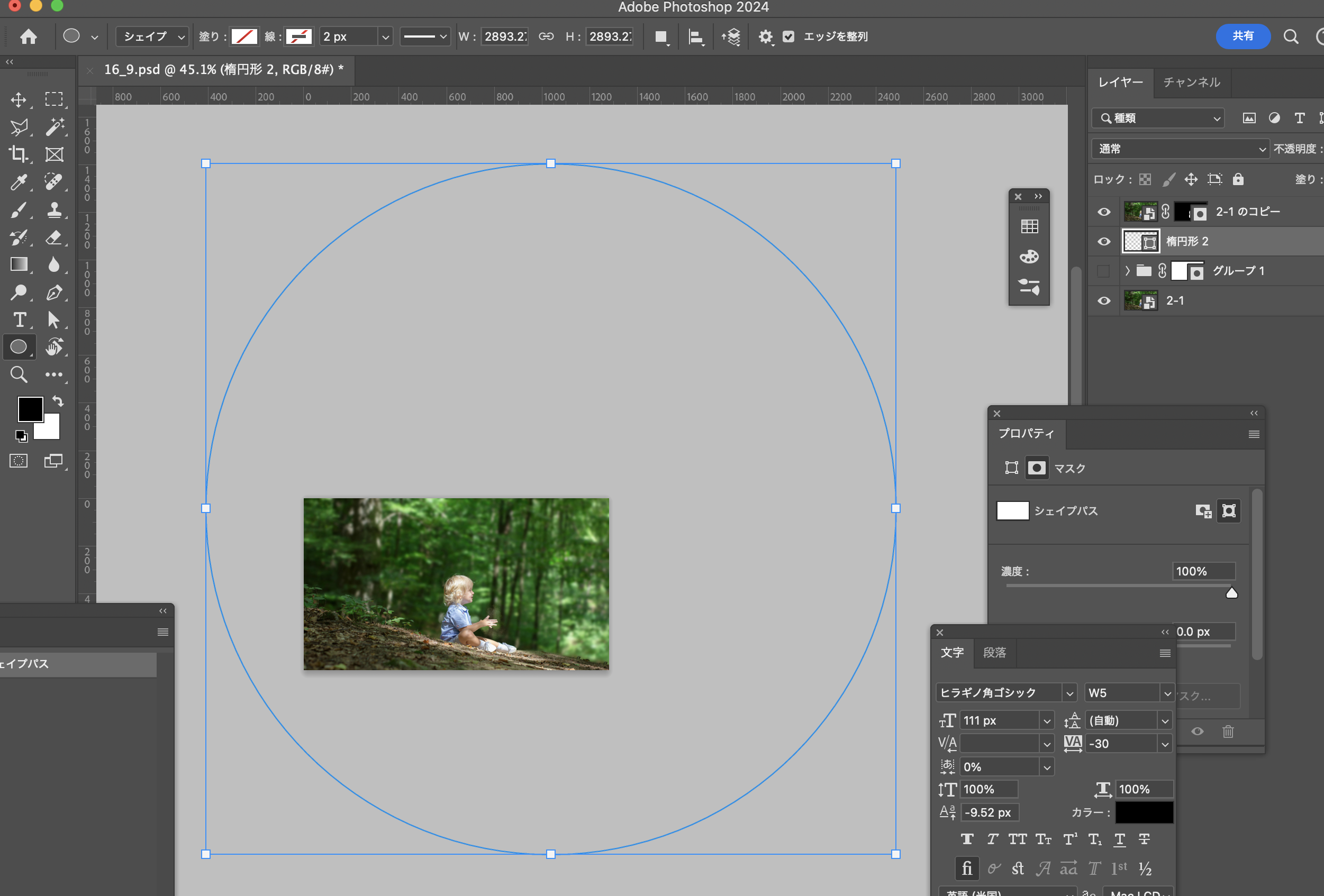
次に2つのレイヤーの間に、楕円形ツールを使って、塗りも線も無しで画像からはみ出るくらいの大きな円を作ります。大〜〜〜きく描きましょう!
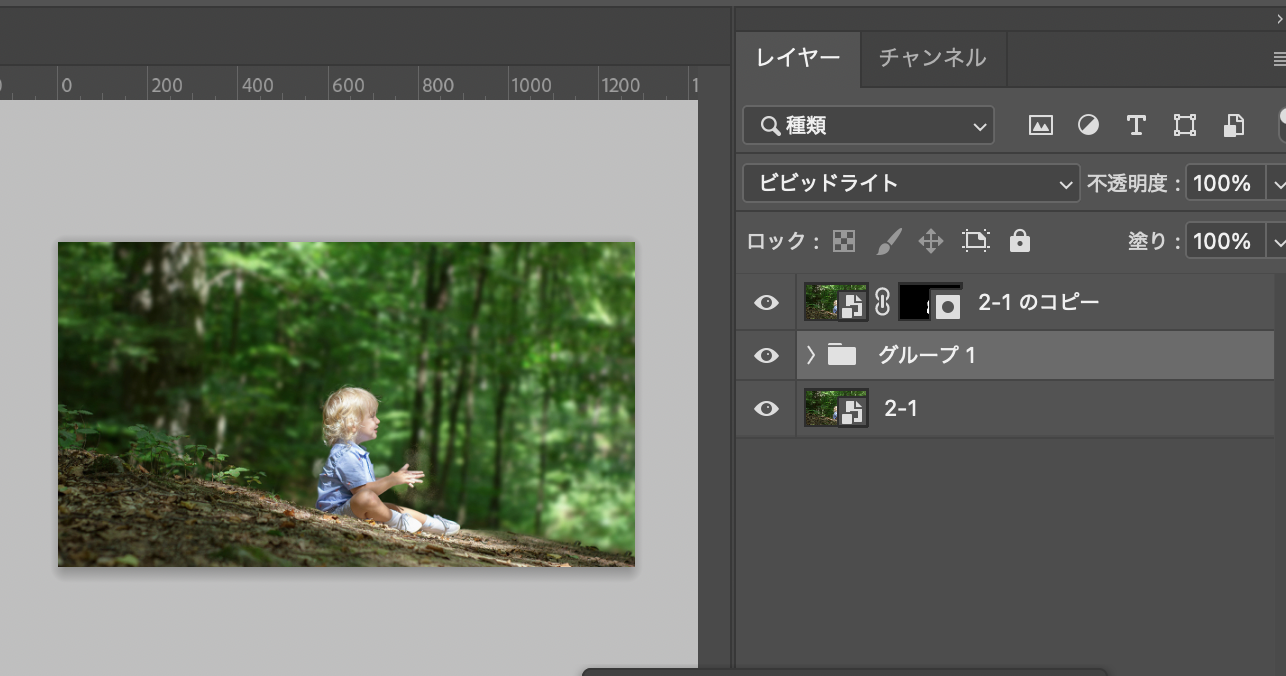
次に円のレイヤーにグループ化して、そのグループのレイヤーの描画モードを「ビビッドライト」にします。この描画モードは後々表現に合わせて変更も可です。
光の表現を作っていきます
次に円のレイヤーに対して
- レイヤースタイル、グラデーションオーバーレイを選択
- スタイルを「角度」に設定
- グラデーションの塗り(デラデーションエディタ)を選択
- タイプ「ノイズ」カラー「HSB」カラーバー「S」の設定をメーターの一番左に設定
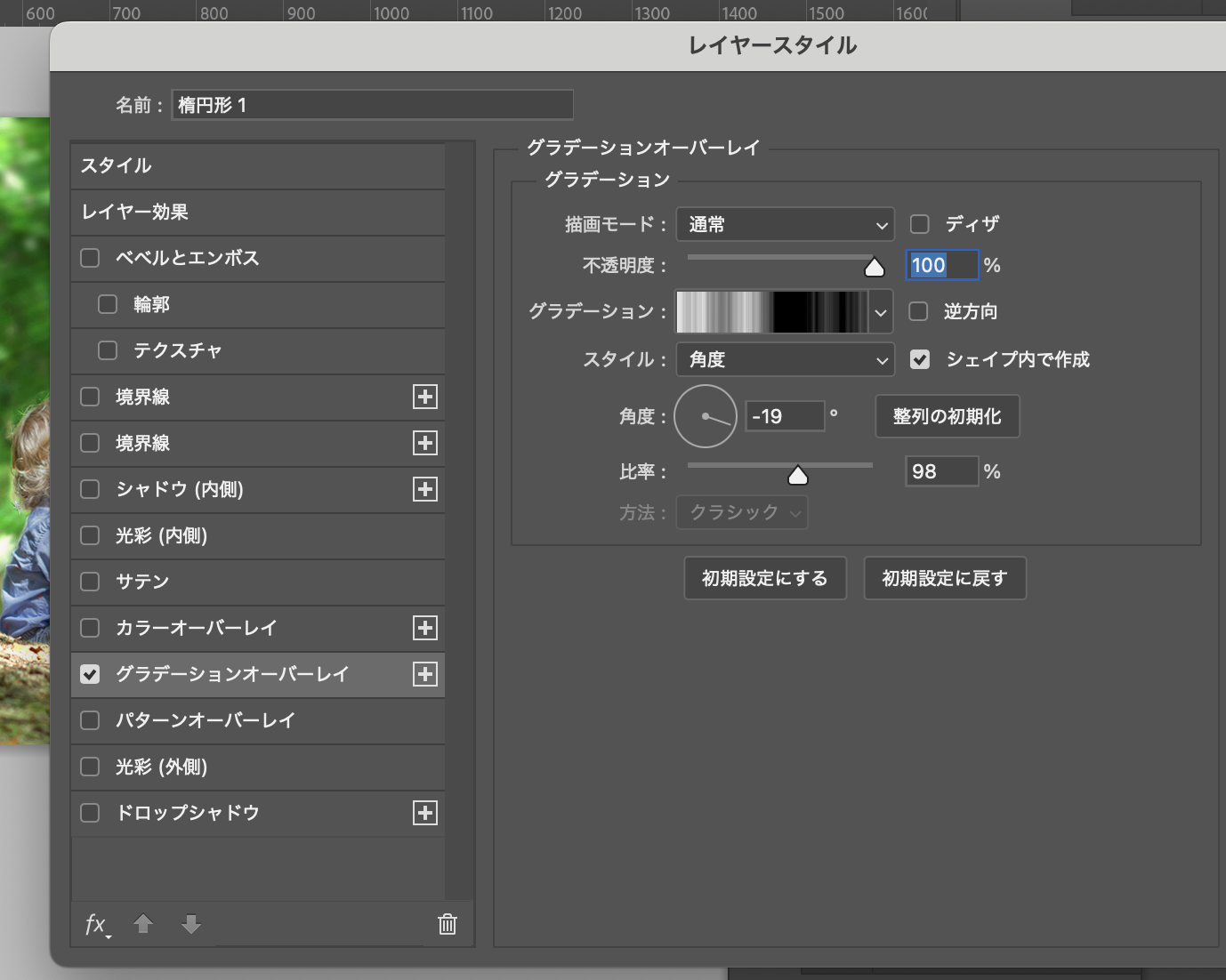
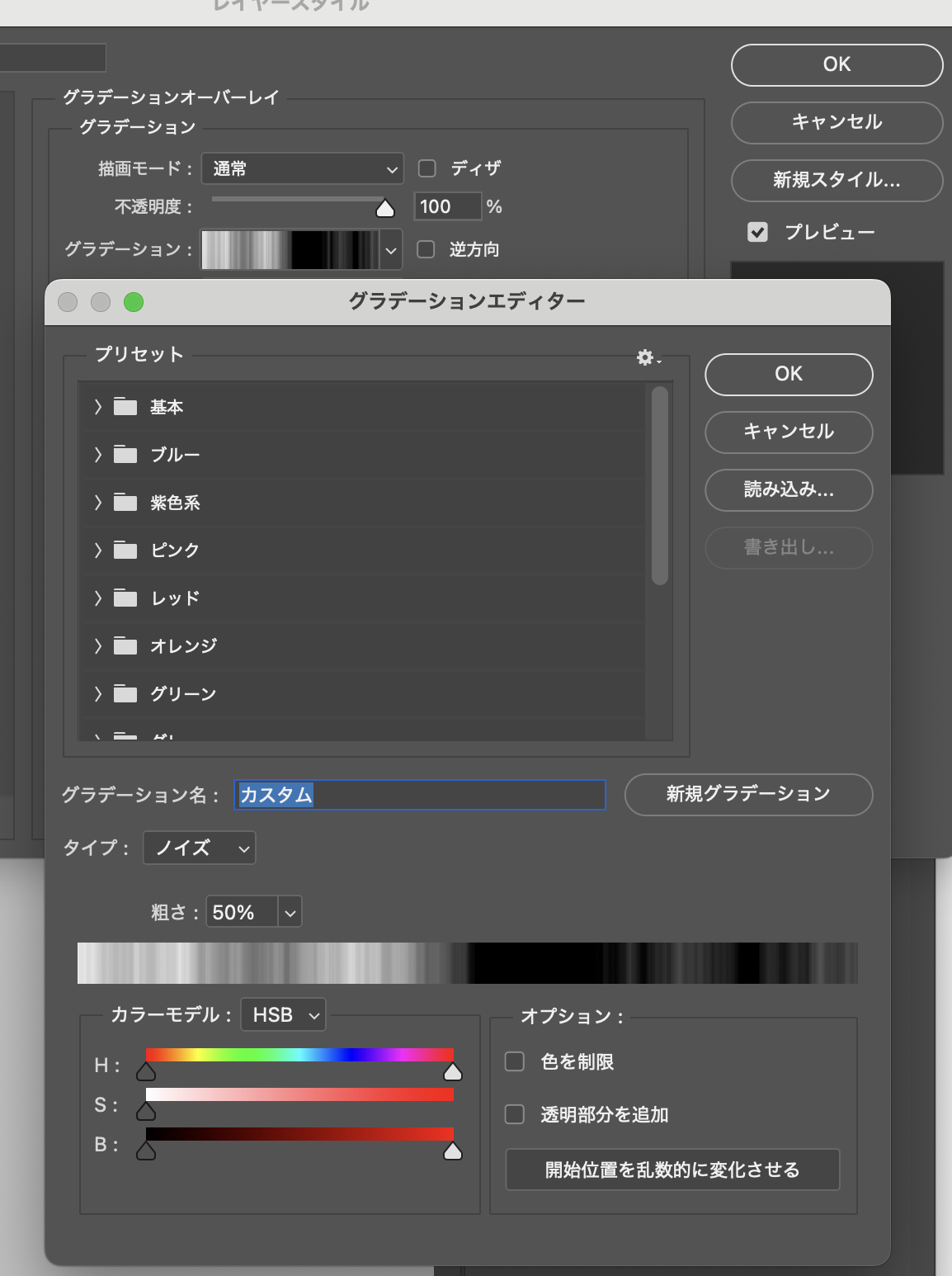
これで細かいグラデーションができます。
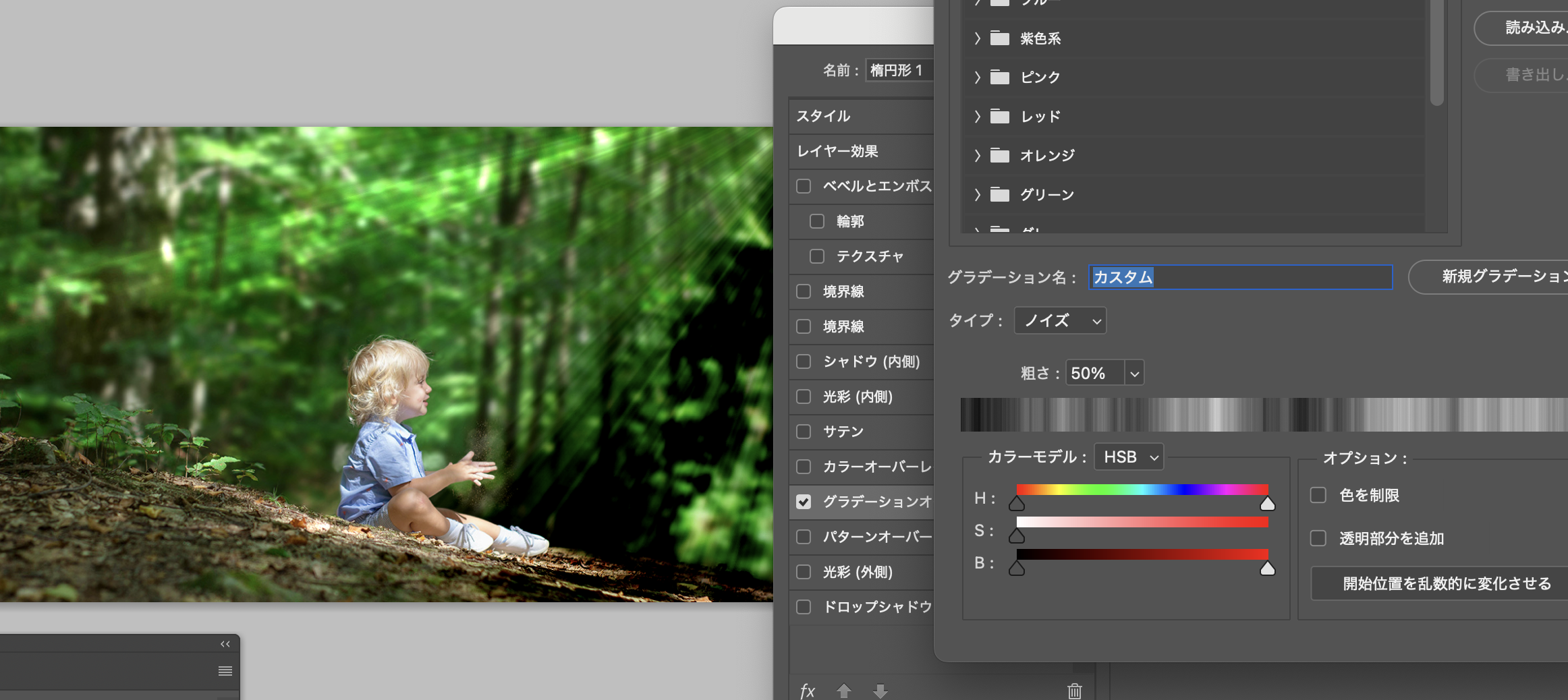
「開始位置を乱数的に変化させる」を押しまくる
「開始位置を乱数的に変化させる」は、グラデーションの塗りをランダムに変える機能です。押すたびに見た目が変わるので、イメージに近い光になるまでひたすら連打!
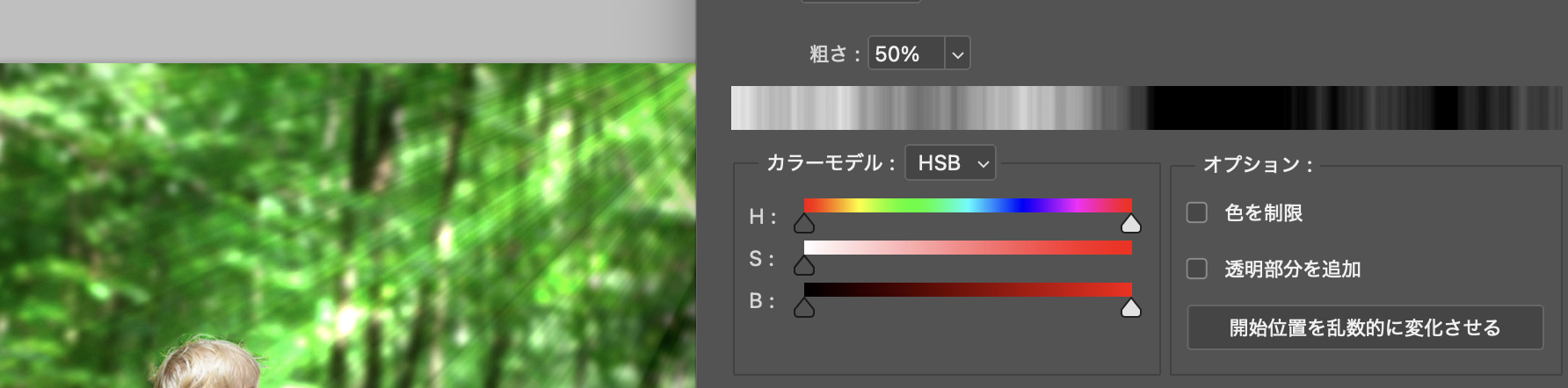
好みの表現が出てきたら完成です。
今回は描画モードに「ビビッドライト」を使っていますが出したい表現に合わせて「オーバーレイ」に変えるなど、試行錯誤してみてください。
まとめ
旭光は一見、複雑で難しそうな表現に見えますが。
一回覚えてしまえば割と簡単に作れる表現だと思います!
使い所は多いので、ぜひマスターしてみてください!
それではまた!